
GPT4All簡介(一)
GPT4All 應該是目前使用者介面最友善的下載版 GenAI 應用程式,採開放原始碼模式、且可免費使用。程式內已預設多款可直接下載使用的大型語言模型(LLM),也可匯入資料或文件,在自己的電腦上建構 RAG (Retrieval-Augmented Generation)系統,即使沒有網路也可以執行。本文將簡介 GPT4All 的下載及安裝,以及 LLM 的下載說明。
下載及安裝GPT4All
GPT4All 支援 Windows、macOS、Linux (Ubuntu),也內建繁體中文介面,使用者可以依照自己電腦的作業系統下載相應的版本:
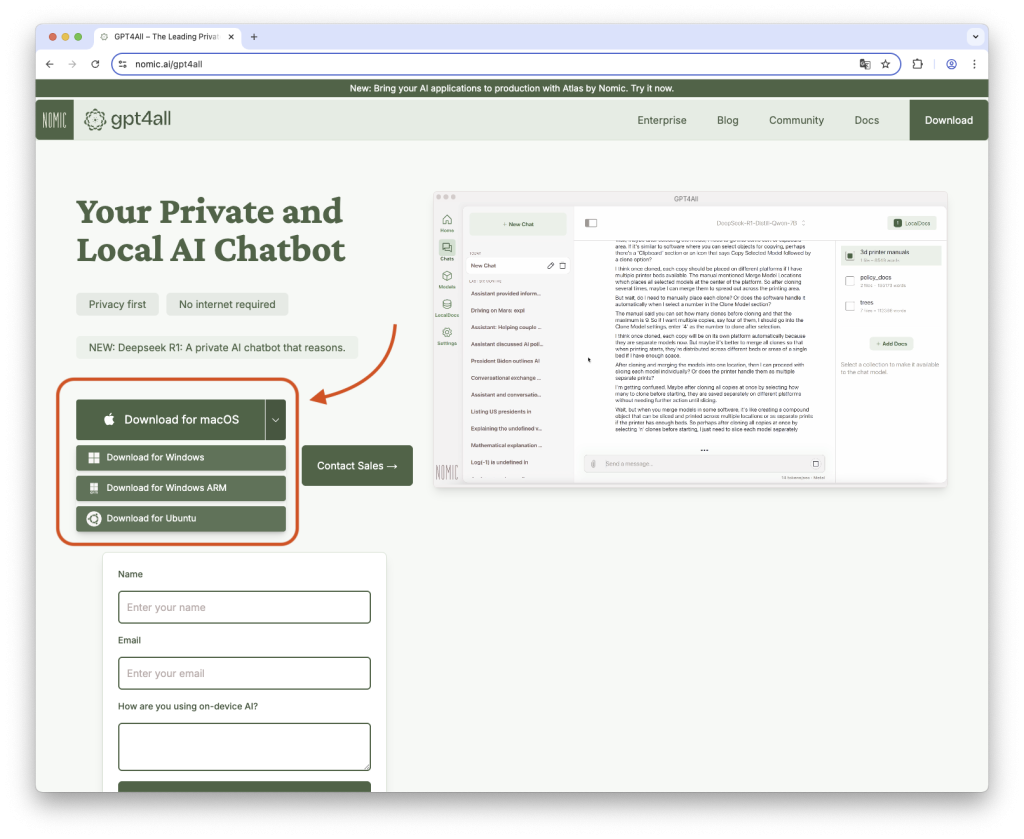
- macOS:下載的檔案是「.dmg」副檔名的檔案,雙擊之後桌面會出現「gpt4all-installer-darwin」名稱的磁碟機圖示;雙擊該磁碟機圖示後,會打開存有「gpt4all-installer-darwin.app」的資料夾,雙擊「.app」結尾的圖示,就會開始安裝流程,接著依照軟體畫面指示操作,就可以完成安裝。
- Windows:下載時應注意,Windows 有 Intel 和 ARM 二種不同版本,下載前應先確定自己的作業系統版本。二種版本都是「.exe」檔案,下載後直接執行該檔案,就會開始安裝流程,接著依照軟體畫面指示操作,就可以完成安裝。
- Linux (Ubutu):下載檔案為「gpt4all-installer-linux.run」,Ubuntu系統的「.run」檔案安裝方式,請參閱 Ubuntu 說明。
完成安裝後,第一次執行時會出現「匿名使用統計暨資料湖泊計畫」的畫面:
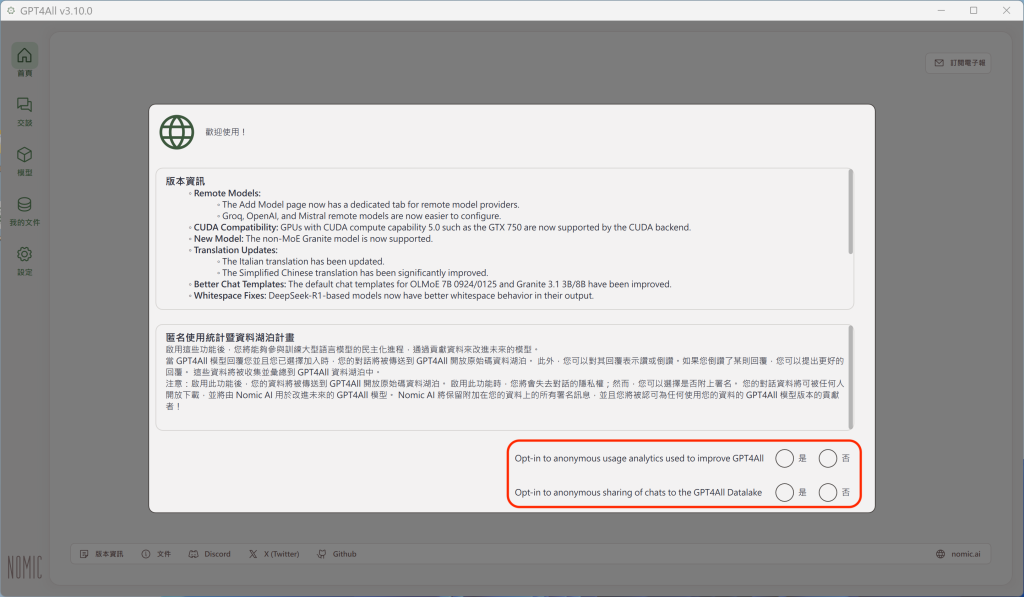
這二個選項都可以依照自己的意願,選擇「是」或「否」;如果不打算回傳軟體使用情形的分析資料和聊天記錄,可以選擇「否」。接著就會出現 GPT4All 首頁(Home):
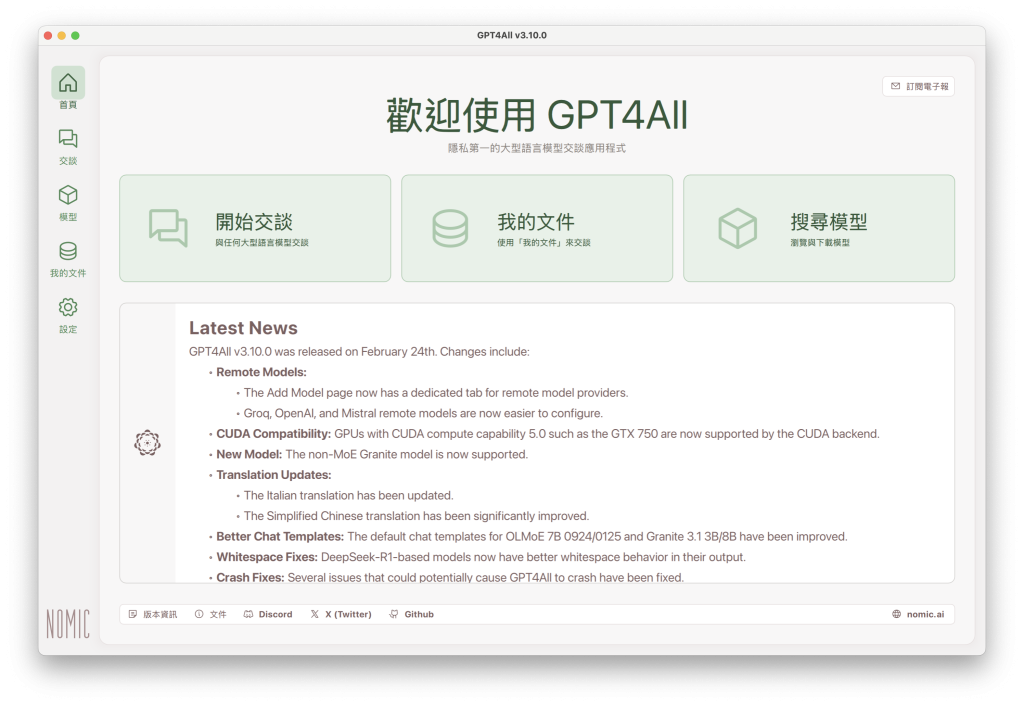
下載 LLM 模型:
完成 GPT4All 安裝後,必須先下載大型語言模型(LLM),才能在本機電腦執行。先按一下軟體首頁上的「搜尋模型」(Find Models):
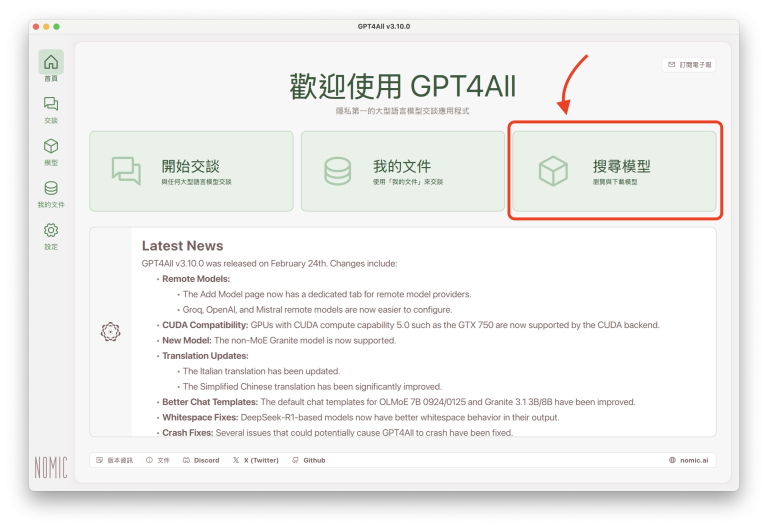
下方的窗格就會列出可以直接下載使用的 LLM 模型列表:
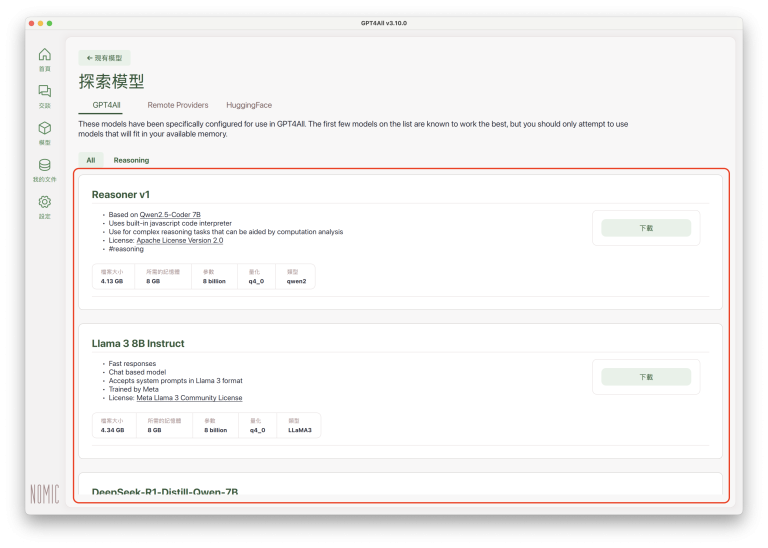
在「探索模型」下方,有三個標籤:「GPT4All」、「Remote Providers」、「Hugging Face」:

這是下載或連接大型語言模型的三種不同選項,分別說明如下:
(1)「GPT4All」:
這是預設選項,列表中的大型語言模型都可以直接下載(按一下「下載」按鈕即可),而且都已事先完成相關設置、可以在 GPT4All 中執行。如果是剛接觸 LLM 模型或 RAG,可以先從清單中挑選檔案較小的模型,下載所需時間較短、執行速度也比較快,熟悉相關操作方式之後,再試用其他規格較大的模型。
列表中的每一個模型,都附有類似下圖的簡單規格說明:

-
「檔案大小」:這是該模型的檔案大小,讓使用者可以評估自己電腦的儲存空間是否足夠。
-
「所需的記憶體」:這是為執行該模型所需要的記憶體容量,供使用者評估自己的電腦規格是否適合執行該模型。
-
「參數」(parameters):這是該語言模型的參數量,這裡的8 billion 就是80億個參數,若是4 billion就是40億個參數,以此類推。理論上,參數越大能力越強,但執行時的硬體規格要求也越高。
-
「量化」(quantization):這是量化壓縮原始大型語言模型的方法,目的是降低大型語言模型的數值精確度,以提高執行效率、降低硬體要求。目前GPT4All 預設可以直接下載的模型都是 q4_0。
-
「類型」:這是該模型所依據的原始大型語言模型。
(2) 「Remote Provider」:
這個選項是透過 API 連接外部雲端系統,方便使用者連接 OpenAI 或Mistral 等大型語言模型。使用者若想切換使用外部雲端上的大型語言模型,例如 Grok、OpenAI、Mistral、或其他雲端系統,只要在這個介面中的相應欄位中填入 API Key 等相關資訊、按「安裝」(Install),GPT4All 就會自動完成與該雲端 AI 系統的連接,相當方便。
(3) 「Hugging Face」:
Hugging Face 是網路上最大的 GenAI 社群平台,目前在 Hugging Face 上所發布的模型已經超過150萬個。GPT4All 也支援搜尋、下載發布在 Hugging Face 平台的模型。應注意的是:直接從 Hugging Face 下載的模型,無法確定是否可以在 GPT4All 中順利執行,而且使用者從網路下載模型時,也應謹慎留意該模型的來源和評價;但如果是可信賴的來源,還是可以下載試用,因為 Hugging Face 上所發布的模型,有相當數量是針對特定領域需求而完成調校的模型,例如為了英文以外的特定語言而再次訓練過的模型。
管理已下載的模型
如果按首頁左方側邊欄的「模型」(Models):
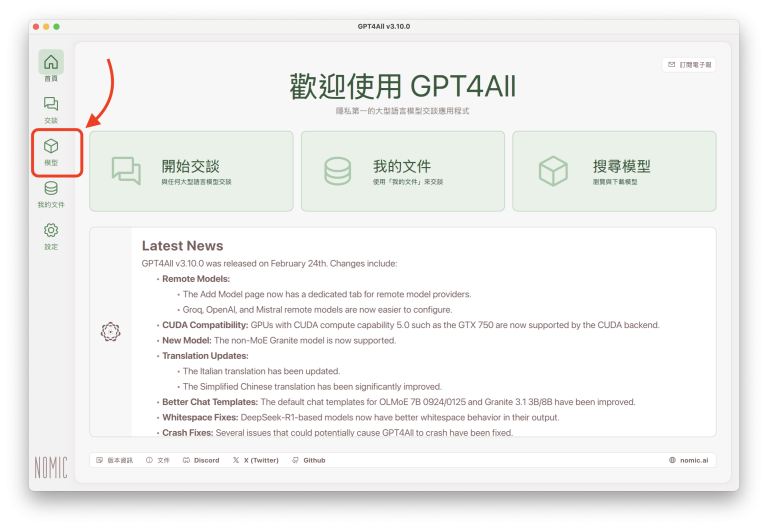
會列出目前已經下載到本機電腦的模型:
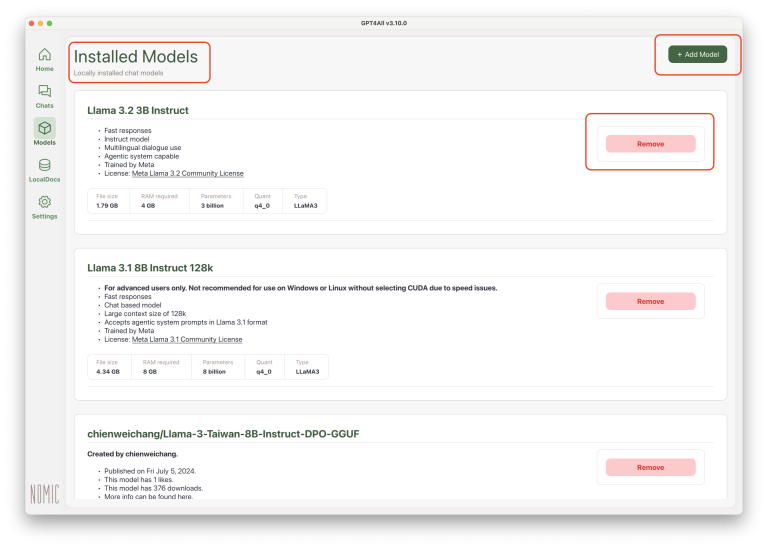
如果不打算繼續使用已經下載的特定模型,可以按一下該模型右方的「移除」(remove),就可以從電腦上刪除該模型的檔案,以節省電腦儲存空間。如果要再新增模型,可以按一下右上角的「+新增模型」(Add Model),就會進入前文所提到的「探索模型」和模型列表,可以從清單中挑選新的模型。
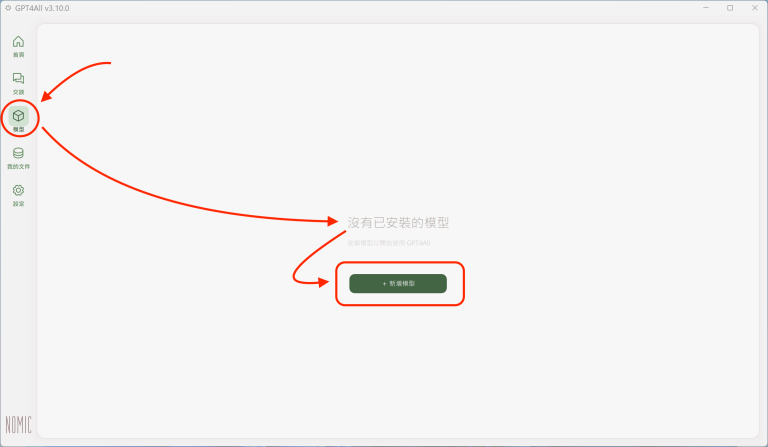
如果還沒有任何已下載的模型,則顯示「沒有已安裝的模型」,只要按一下「+新增模型」(Add Model),就會進入前文所提到的「探索模型」和模型列表,可以從清單中挑選新的模型:
開始使用
LLM 模型下載完成後,點擊左方側邊欄的「交談」(Chat):
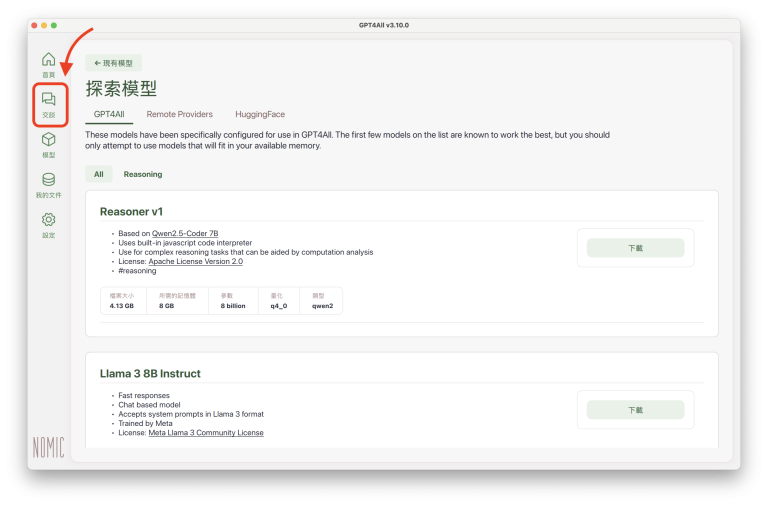
會出現以下的聊天介面:
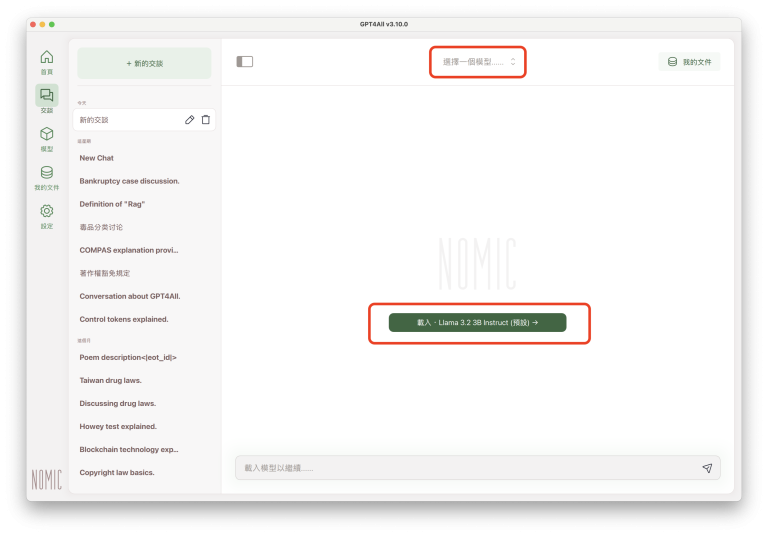
點擊中央的綠色按鈕,會載入已下載的大型語言模型。
如果之前已經下載過二個以上的大型語言模型,可以點一下畫面上方的「選擇一個模型……」,會出現已下載的大型語言模型選單,就可以從選單中選擇要載入的大型語言模型:
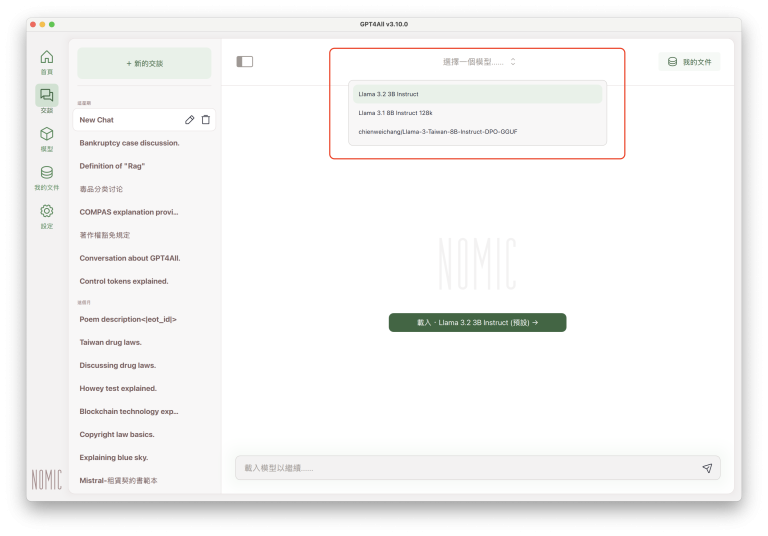
大型語言模型載入完成後,就可以開始提問、開始和本機電腦的聊天機器人(chatbot)互動:
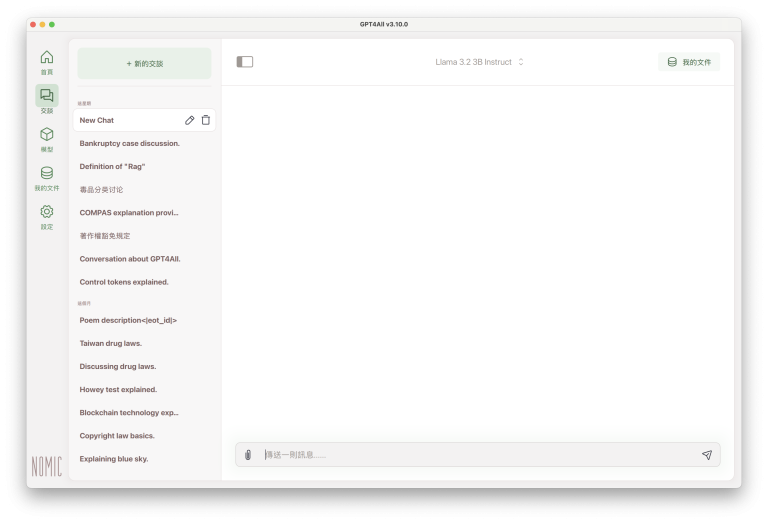
至於如何匯入資料或文件以使用本機端 RAG 功能、以及 GPT4All 的相關設定等,留待下一篇「GPT4All簡介(二)」說明。